
مشتریها
هر کسی که دنبال ملک است، با خواستهٔ دقیقش — و فرستادن فایلهای مناسب برایش.
ثبت مشتری#
+ ← مشتری تازه (روی کامپیوتر: دکمهٔ مشتری تازه بالای صفحهٔ مشتریها):
- نام و موبایل. اگر این شماره قبلاً ثبت شده باشد، همانجا گفته میشود.
- خواسته:
- نوع معامله و نوع ملک
- محلهها (چند تا — خالی یعنی «هر جا»)
- بودجه (برای اجاره: سقف رهن و سقف اجاره)
- متراژ، حداقل خواب، حداقل سال ساخت، امکانات لازم
- اولویت: «داغ» برای مشتریای که عجله دارد — بالای فهرستها میآید.
- منبع، مشاور مسئول، تاریخ پیگیری بعدی، تاریخ تولد (برای تبریک خودکار) و یادداشت.
همان لحظه که ذخیره میکنید، فایلهای مناسبش پیدا میشوند.
پیامک خوشآمد و مسیر رسیدن به مشتری#
فرم مشتری تازه گزینهٔ پیامک خوشآمد را دارد. این پیامک بی بات هم میرود:
- پنل پیامک دفتر (پیشفرض، اگر پنل پیامک راه افتاده و این پیام در اطلاعرسانی روشن است) — با ذخیره خودش میرود.
- از گوشی من — رایگان و بی الگو: پس از ثبت، برنامهٔ پیامکِ گوشی شما با متن آماده باز میشود؛ فقط «ارسال» را بزنید. بی پنل پیامک هم هست.
- نفرست.
پیامک خوشآمد اینهاست:
- معرفی دفتر،
- پیوند صفحهٔ شخصی مشتری — پیشنهادهایی که برایش میفرستید آنجاست،
- اگر بات بله یا تلگرام راه انداختهاید: پیوند اتصال به بات — مخصوص همین مشتری: باز کند و «شروع» را بزند، بی فرستادن شماره به پروندهاش وصل میشود،
- پیوند کانالهای آگهی دفتر (اگر در پیامرسانها کانال گذاشتهاید)،
- تلفن دفتر.
خودکار برای هر مشتری یک بار میرود؛ پروندهٔ دوم با همان شماره (مثلاً هم خریدار هم مستأجر) دوباره نمیگیرد. دستی هر وقت بخواهید از پروندهٔ مشتری (کارت «ارتباط») دوباره میرود. متن، روشن/خاموش و الگوی پیامکش در اطلاعرسانی ← «معرفی و دعوت (پیامک اول)» است.
پیامک فقط وقتی واقعاً میرود که پنل پیامک دفتر راه افتاده باشد. پنلِ «آزمایشی (فقط ثبت در لاگ)» پیامک را در «پیامها» ثبت میکند ولی به گوشی کسی نمیفرستد.
مشتری که به بات وصل شد، شما اعلان «… به بات بله وصل شد» میگیرید و از آن پس:
- پیامها به ترتیبِ اطلاعرسانی از بات میروند — رایگان.
- فایلها در بات هر کدام با عکس و مشخصات میرسند و پشتشان پیوند صفحهٔ پیشنهاد (برای پسندیدن و درخواست بازدید).
- اگر بخواهید، پشت پیام بات یک پیامک کوتاه هم میرود که «در بله فایل تازه دارید» — خودکار با «پیامک پیام تازه در بله/تلگرام» در اطلاعرسانی (هر مشتری حداکثر یک بار در فاصلهای که تعیین میکنید)، یا دستی با گزینهٔ با پیامک هم خبرش کن در پنجرهٔ فرستادن.
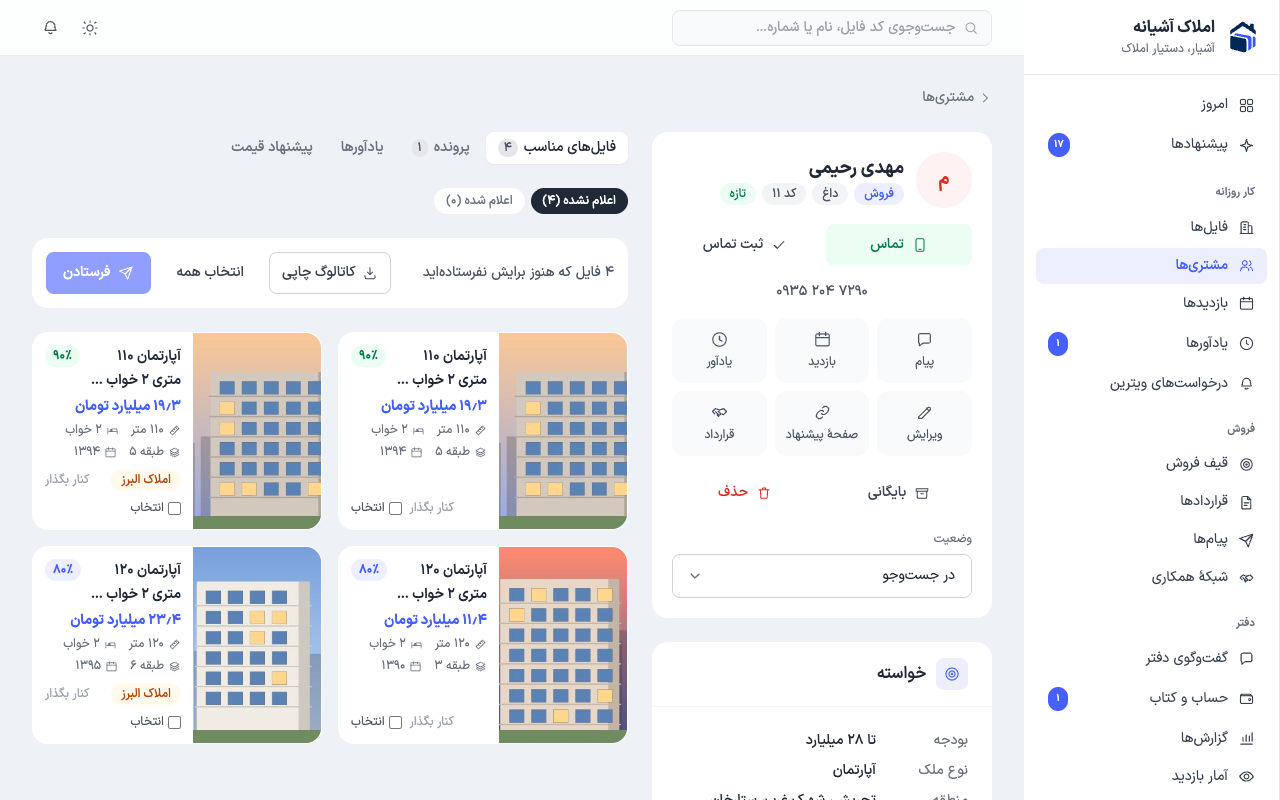
صفحهٔ مشتری#
-
تماس و ثبت تماس: پس از هر تماس، نتیجه را ثبت کنید:
- صحبت شد
- جواب نداد
- مشغول بود
- علاقهمند است
- فعلاً نه
- بعداً تماس بگیرم
تماسِ موفق مشتری را در قیف فروش جلو میبرد و «آخرین تماس» را بهروز میکند.
-
دکمههای سریع:
- پیام — متن دلخواه یا پیوند صفحهٔ شخصی (متنش در اطلاعرسانی)
- بازدید
- یادآور
- ویرایش
- صفحهٔ پیشنهاد (پیوند شخصی مشتری را کپی میکند)
- قرارداد
-
بایگانی و حذف: زیر دکمههای بالا. بایگانی مشتری را کنار میگذارد: پرونده و سابقهاش میماند ولی پیشنهاد و پیام خودکار نمیگیرد. در مشتریها وضعیت را روی «بایگانی» بگذارید تا ببینیدشان، و در پرونده از بایگانی برش گردانید. حذف به سطل بازیافت میفرستد.
-
وضعیت: در جستوجو، معامله کرد، منصرف شد، بایگانی. فقط مشتریِ «در جستوجو» پیشنهاد میگیرد.
-
خوشآمد: کارت «ارتباط» میگوید پیامک خوشآمد کی رفته. هر وقت بخواهید با از پنل پیامک، از گوشی من یا اشتراکگذاری (بله، تلگرام، واتساپ… هرچه روی گوشی دارید؛ روی رایانه متن کپی میشود) دوباره بفرستید. همه در پرونده ثبت میشوند.
-
اتصال به بات: در کارت «ارتباط»، پیوند اتصال بله یا تلگرام را برای مشتری بفرستید: از پنل پیامک (روی پنل الگویی با الگوی «دعوت به بات» در اطلاعرسانی)، از گوشی من که رایگان است و الگو نمیخواهد، اشتراکگذاری، یا کپی پیوند. از آن به بعد فایلها رایگان و با عکس برایش میرود.
-
کنار گذاشته: فایلی که در زبانهٔ «فایلهای مناسب» با «کنار بگذار» برمیدارید، در برگهٔ «کنار گذاشته» همین زبانه میماند و با «برگرداندن» سر جای قبلش برمیگردد.
زبانهها:
| زبانه | چه چیزی |
|---|---|
| فایلهای مناسب | فایلهایی که به خواستهاش میخورد، در برگههای «اعلام نشده»، «اعلام شده» و «کنار گذاشته». عدد زبانه = اعلامنشدهها |
| پرونده | تماسها، پیامها، بازدیدها و یادداشتها به ترتیب زمان |
| یادآورها | پیگیریهای این مشتری |
| پیشنهاد قیمت | پیشنهادهایی که این مشتری روی فایلها داده |
پیامک خوشآمد را روشن بگذارید و هنگام ثبت مشتری به او بگویید «پیوند بله را باز کنید». از آن به بعد فایلها با عکس و رایگان میرسند و پیامک خرج نمیکنید.
فرستادن فایل برای مشتری#
زبانهٔ فایلهای مناسب سه برگه دارد تا فهرست شلوغ نشود:
| برگه | چه چیزی |
|---|---|
| اعلام نشده | فایلهایی که هنوز برای این مشتری نرفتهاند — فقط اینها فرستادنیاند |
| اعلام شده | فایلهایی که فرستاده شده، با نظر مشتری (فرستاده شد، پسندید، بازدید خواست، نپسندید) |
| کنار گذاشته | فایلهایی که خودتان کنار گذاشتهاید (فقط اگر چیزی کنار رفته باشد) |
در برگهٔ اعلام نشده:
-
تیکِ گوشهٔ عکس هر فایل را بزنید، یا انتخاب همه.
-
فرستادن را در نوار پایین صفحه بزنید و روش اطلاعرسانی را انتخاب کنید: بله، تلگرام، پیامک یا بدون اطلاعرسانی.
-
با بله یا تلگرام، هر فایل با عکسش میرود. با پیامک هم خبرش کن را بزنید تا پیامکی کوتاه بگوید پیامرسانش را باز کند (برای مشتریای که بات را کمتر نگاه میکند).
-
بدون اطلاعرسانی: فایلها به صفحهٔ شخصی مشتری افزوده و «اعلام شده» ثبت میشوند، ولی هیچ پیامی برای مشتری ارسال نمیشود — برای نمونه وقتی فایل را تلفنی یا حضوری معرفی کردهاید. در صورت نیاز، پیوند صفحهٔ شخصی را با دکمهٔ کپی پیوند صفحهٔ شخصی بردارید و خودتان بفرستید. این گزینه حتی وقتی هیچ پیامرسانی به مشتری نمیرسد در دسترس است.
فایل فرستادهشده به برگهٔ اعلام شده میرود و دوباره برای همین مشتری فرستاده نمیشود — نه از اینجا، نه از صفحهٔ فایل، نه با خلاصهٔ روزانه.
اگر هیچ راهی به مشتری نمیرسد، پنجرهٔ فرستادن دلیلِ هر کدام را میگوید (مثلاً «مشتری هنوز بات بله را باز نکرده — پیوند اتصال را برایش بفرستید» یا «پنل پیامک راه نیفتاده») و پیوند اتصال را برای کپی میدهد. همان متن را هم میتوانید با پیامک یا واتساپِ گوشی خودتان بفرستید.
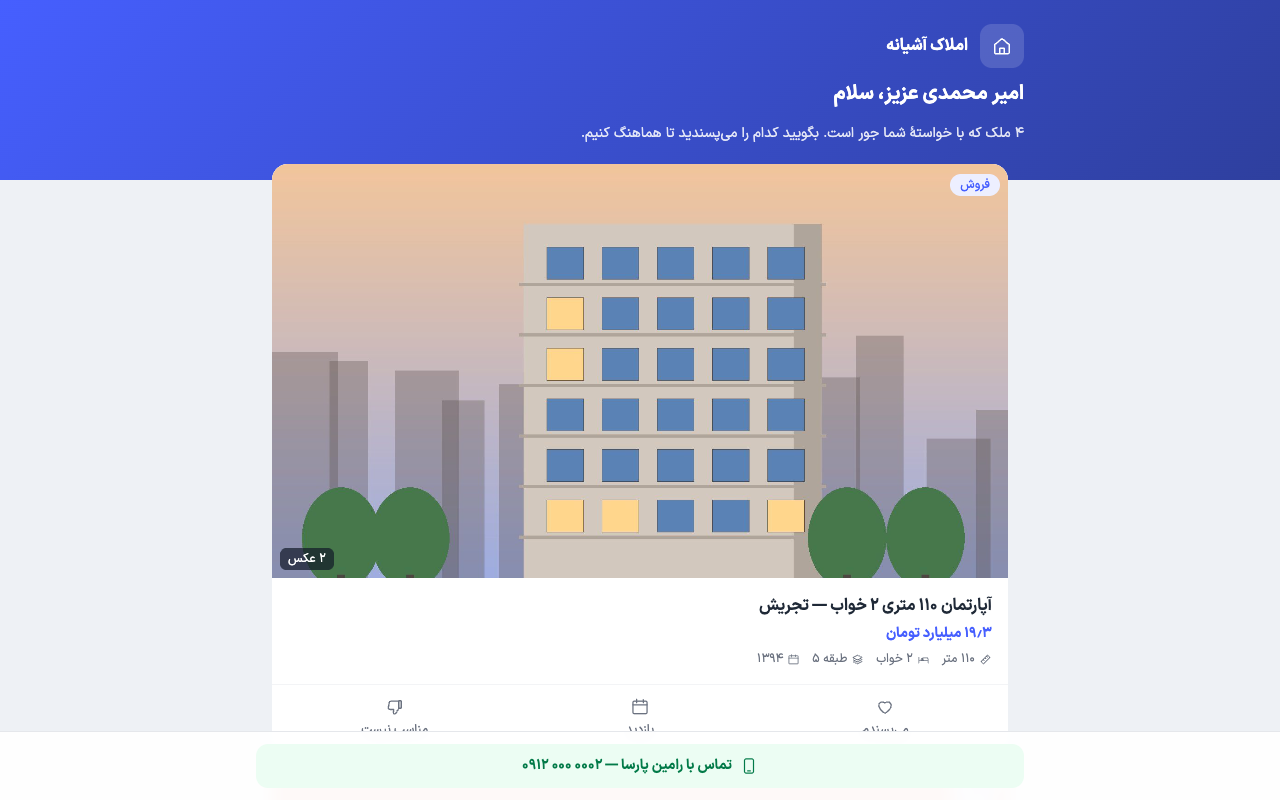
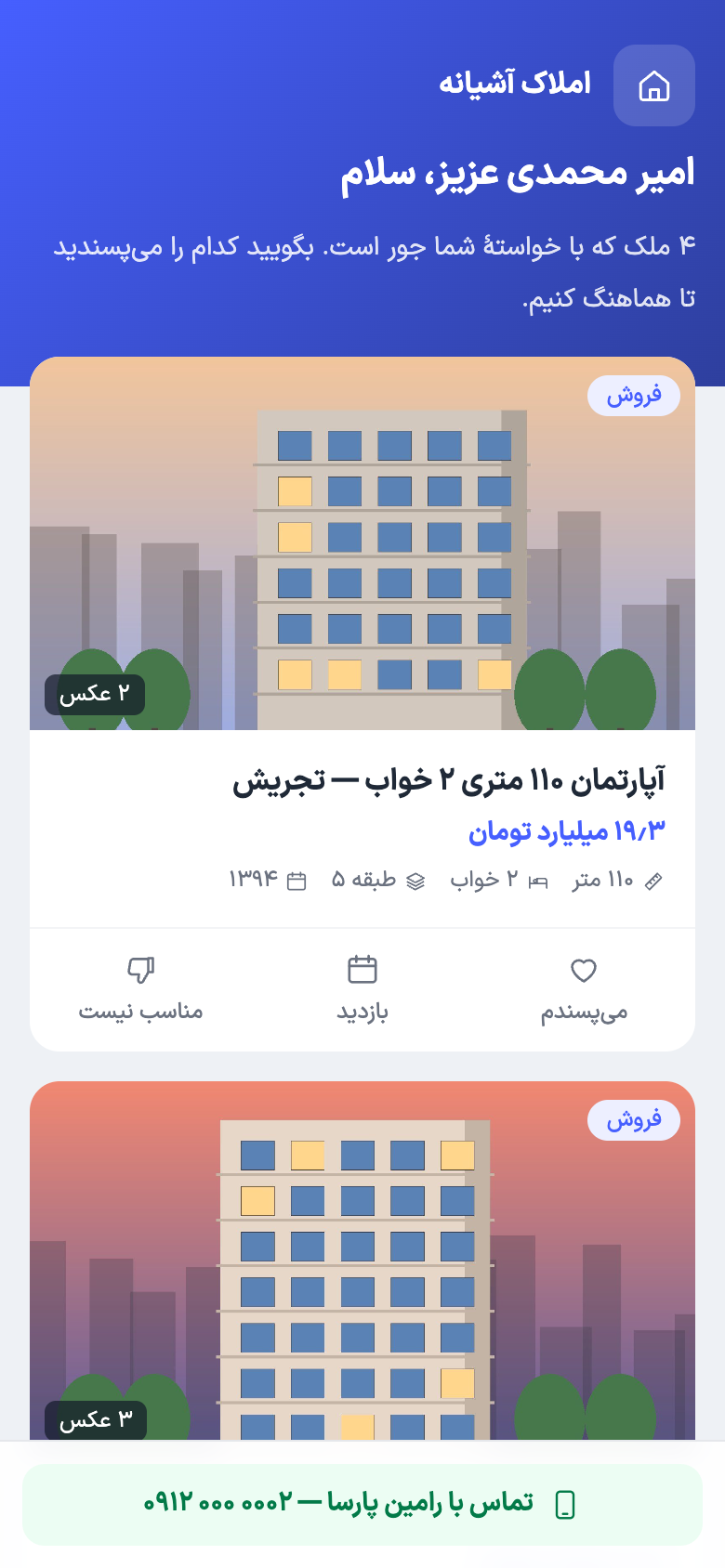
مشتری یک پیوند میگیرد به صفحهٔ پیشنهاد شخصی خودش. آنجا عکسها و مشخصات را میبیند و برای هر فایل یکی از اینها را میزند:
- میپسندم
- بازدید — شما اعلان میگیرید و میتوانید هماهنگ کنید.
- مناسب نیست
کاتالوگ چاپی: در همین زبانه (روی کامپیوتر)، دکمهٔ کاتالوگ چاپی فایلهای انتخابشده (یا همه) را در یک برگهٔ چاپی با QR هر فایل آماده میکند. برای مشتریای که حضوری به دفتر آمده.
فهرست مشتریها#
- جستوجو با نام، موبایل یا کد مشتری.
- برگههای نوع معامله (همه، فروش، رهن و اجاره…) و ردیف کوچک همهٔ مشتریها، فایل تازه دارند، داغ، مشتریهای من. روی گوشی هر دو ردیف یک خطِ کشیدنیاند.
- وضعیت (در جستوجو، معامله کرد، منصرف شد، همه): روی کامپیوتر کنار جستوجو، روی گوشی کنار ردیف کوچک.
- روی هر ردیف دکمهٔ تماس هست.