
فایلها
بانک فایل دفتر: ثبت، ورود از دیوار، عکس و نقشه، قیمت و پیشنهاد قیمت، و انتشار.
ثبت فایل تازه#
+ ← فایل تازه (روی کامپیوتر: دکمهٔ فایل تازه بالای صفحهٔ فایلها). فرم به همان ترتیبی است که از مالک میپرسید:
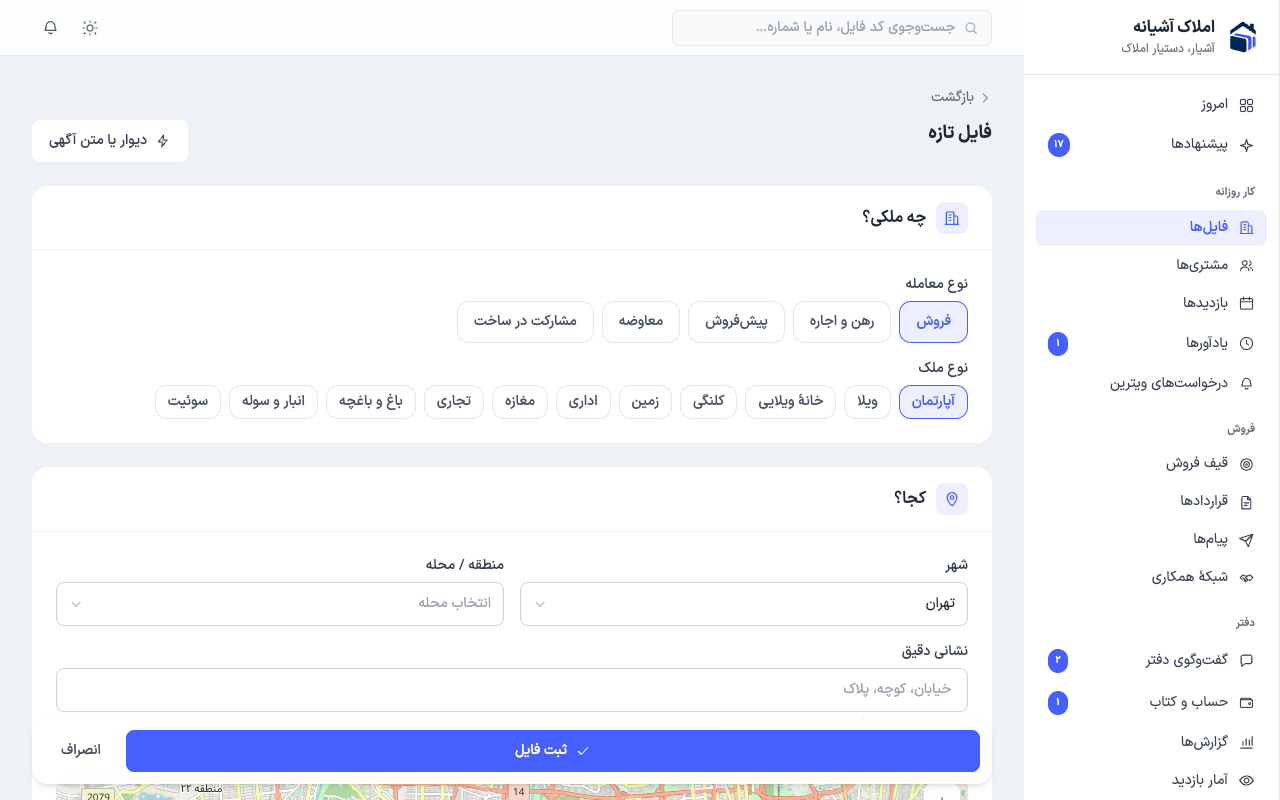
- چه ملکی؟ نوع معامله (فروش، رهن و اجاره، پیشفروش…) و نوع ملک.
- کجا؟ شهر، محله، نشانی دقیق، و موقعیت روی نقشه. پیشفرض شهرِ دفتر است و نقشه هم روی همان شهر (یا شهری که انتخاب میکنید) باز میشود. همهٔ شهرهای فهرست آشیار قابل انتخاباند: اول شهرهای آژانس (شهر دفتر و شهرهایی که در تنظیمات ← شهر، محله و گزینهها افزودهاید)، بعد بقیه. شهری که در فهرست نیست را در کادر جستوجو بنویسید. فهرست محلهها به شهرِ انتخابشده محدود میشود و انتخاب محله شهرش را هم پر میکند. اگر محلههای آن شهر هنوز نیامده، مدیر دفتر با آوردن محلههای … زیر همان کادر اضافهشان میکند. روی محل ملک در نقشه بزنید تا سنجاق بنشیند؛ با دو انگشت یا دکمههای + و − بزرگ و کوچک کنید.
- مشخصات: متراژ، سال ساخت، طبقه، تعداد طبقات و واحد، تعداد خواب، جهت، نوع سند.
- قیمت:
- فروش: قیمت کل (قیمت هر متر خودش حساب میشود).
- اجاره: رهن و اجارهٔ ماهانه. اگر قابل تبدیل است تیکش را بزنید تا مشتریهایی که رهن بیشتر و اجارهٔ کمتر میدهند هم پیشنهادش را بگیرند.
- مبلغ را به عدد بنویسید؛ زیرش با حروف نشان داده میشود تا صفر جا نیفتد.
- امکانات: آسانسور، پارکینگ، انباری و…
- توضیحات: عنوان را خالی بگذارید تا خودش ساخته شود («آپارتمان ۱۲۰ متری ۲ خواب — ونک»). پیوند ویدیو (آپارات، یوتیوب، اینستاگرام) و تور مجازی ۳۶۰ را هم اینجا بگذارید.
- مالک: نام، موبایل و یادداشت. محرمانه است — نه در ویترین، نه برای آژانس همکار، نه برای همکاری که اجازهاش را ندارد.
- تنظیمات فایل: مشاور مسئول، منبع فایل، و سه کلید:
- نمایش در ویترین آنلاین (بی مالک و نشانی)
- اشتراک با آژانسهای همکار
- فایل ویژه (بالای فهرست و ویترین)
سریعترین راه ثبت فایل همین است: از یک لینک دیوار تا یک فایل کامل با عکس، کمتر از یک دقیقه.
ثبت از دیوار یا متن آگهی#
بالای فرم «دیوار یا متن آگهی» را بزنید:
- از لینک دیوار: لینک آگهی را بچسبانید و خواندن آگهی را بزنید. متراژ، قیمت، طبقه، سال ساخت، امکانات و محله پر میشوند و عکسها بعد از ثبت خودشان اضافه میشوند. شمارهٔ آگهیدهنده برداشته نمیشود؛ خودتان از مالک بگیرید. اگر همین آگهی قبلاً ثبت شده باشد، کدِ فایل قبلی را میگوید.
- از متن: پیام مالک در واتساپ یا متن آگهی را بچسبانید و تشخیص خودکار را بزنید.
در هر دو حالت، پیش از ذخیره نگاه کنید — آشیار پر میکند، شما تأیید میکنید.
هشدار فایل تکراری#
وقتی شمارهٔ مالک، نشانی، یا محله و متراژ را مینویسید، اگر فایلی مشابه قبلاً ثبت شده باشد کادر زردی «شاید این فایل را داریم» با کد آن فایل نشان داده میشود. روی آن بزنید تا در صفحهٔ جدا باز شود.
عکسها#
همان فرم ثبت فایل کارت عکسها دارد: از گالری یا دوربین انتخاب کنید و با ثبت فایل همه بالا میروند (دکمه شمار بارگذاری را نشان میدهد). بعداً هم از ویرایش فایل یا زبانهٔ عکسها در صفحهٔ فایل اضافه کنید. عکسها خودکار کوچک و درستچرخانده میشوند و اگر مدیر روشن کرده باشد، لوگوی آژانس رویشان مینشیند. عکس اول کاور است؛ با «اصلی شود» عوضش کنید. هر عکس حداکثر ۱۵ مگابایت.
جابهجا کردن ترتیب:
- با موس: عکس را بگیرید و روی جای تازهاش بکشید.
- روی گوشی: عکس را کمی نگه دارید تا بلند شود، بعد بکشید.
- با صفحهکلید: روی عکس بزنید (یا با Tab برسید) و با فلشهای ← و → جابهجایش کنید؛ Home و End به اول و آخر میبرند.
ترتیب همان لحظه ذخیره میشود.
دیدن عکسها (صفحهٔ فایل، ویترین و صفحهٔ پیشنهاد مشتری): با فلشهای صفحهکلید، کشیدن انگشت به چپ و راست، یا دکمههای کنار عکس ورق بزنید. ← عکس بعدی است.
صفحهٔ فایل#
-
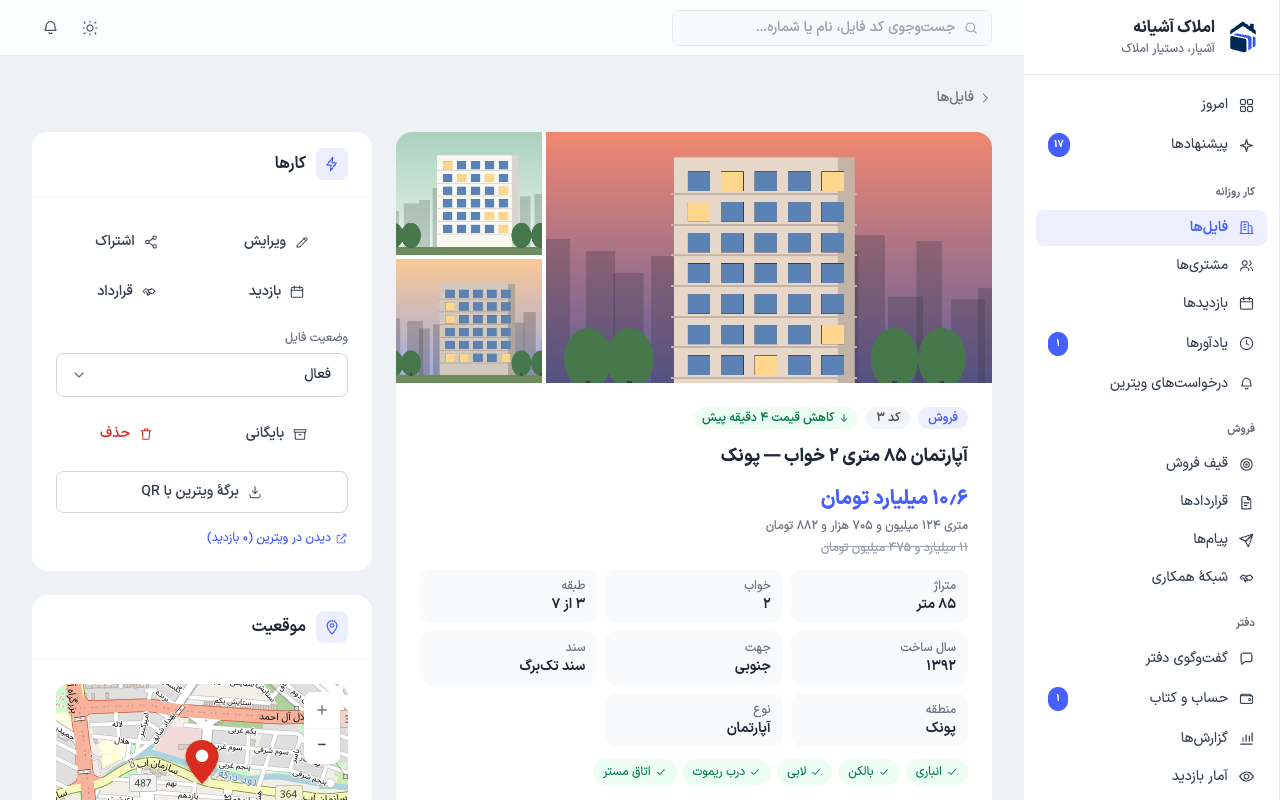
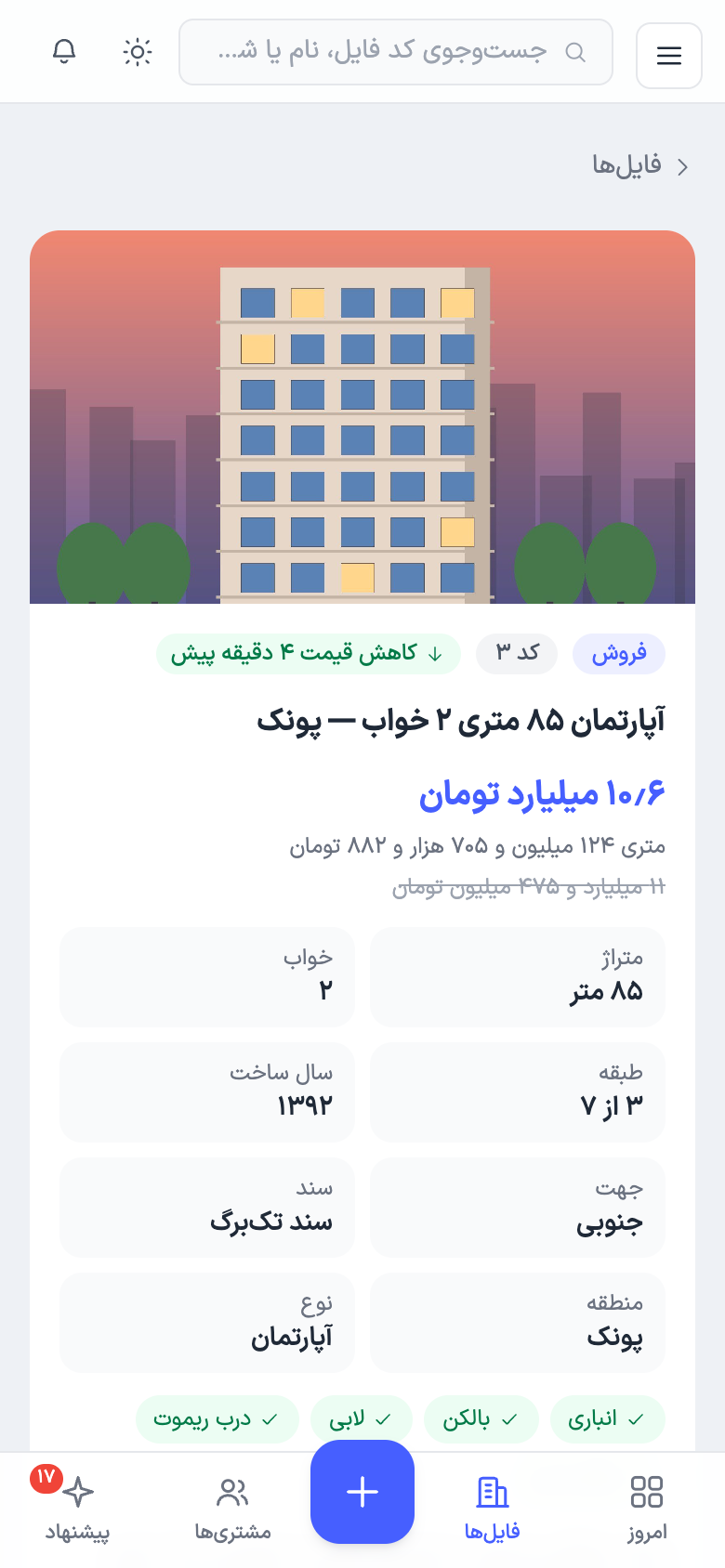
بالای صفحه: عکسها، قیمت، مشخصات، امکانات، ویدیو و تور.
-
کارها: ویرایش، اشتراکگذاری (متن و پیوند برای واتساپ یا هر جا)، ثبت بازدید، ثبت قرارداد، بایگانی (یا از بایگانی)، حذف، و وضعیت فایل:
- فعال
- در حال معامله
- معامله شد
- بایگانی — بهجای حذف، بایگانی کنید تا سابقه بماند.
فایلِ غیرفعال بالای صفحهاش کادری با دکمهٔ بازگرداندن به فعال دارد. در فهرست فایلها، ردیف وضعیت زیر برگههای معامله (فعال، در حال معامله، معامله شد، بایگانی، همهٔ وضعیتها) فایلهای بایگانی و معاملهشده را نشان میدهد.
-
حذف فایل: دکمهٔ حذف در کارت «کارها». فایل به سطل بازیافت میرود، با عکسها و سابقهاش، و از همانجا برمیگردد. کنار ردیف وضعیتِ فهرست فایلها هم پیوند سطل بازیافت هست.
-
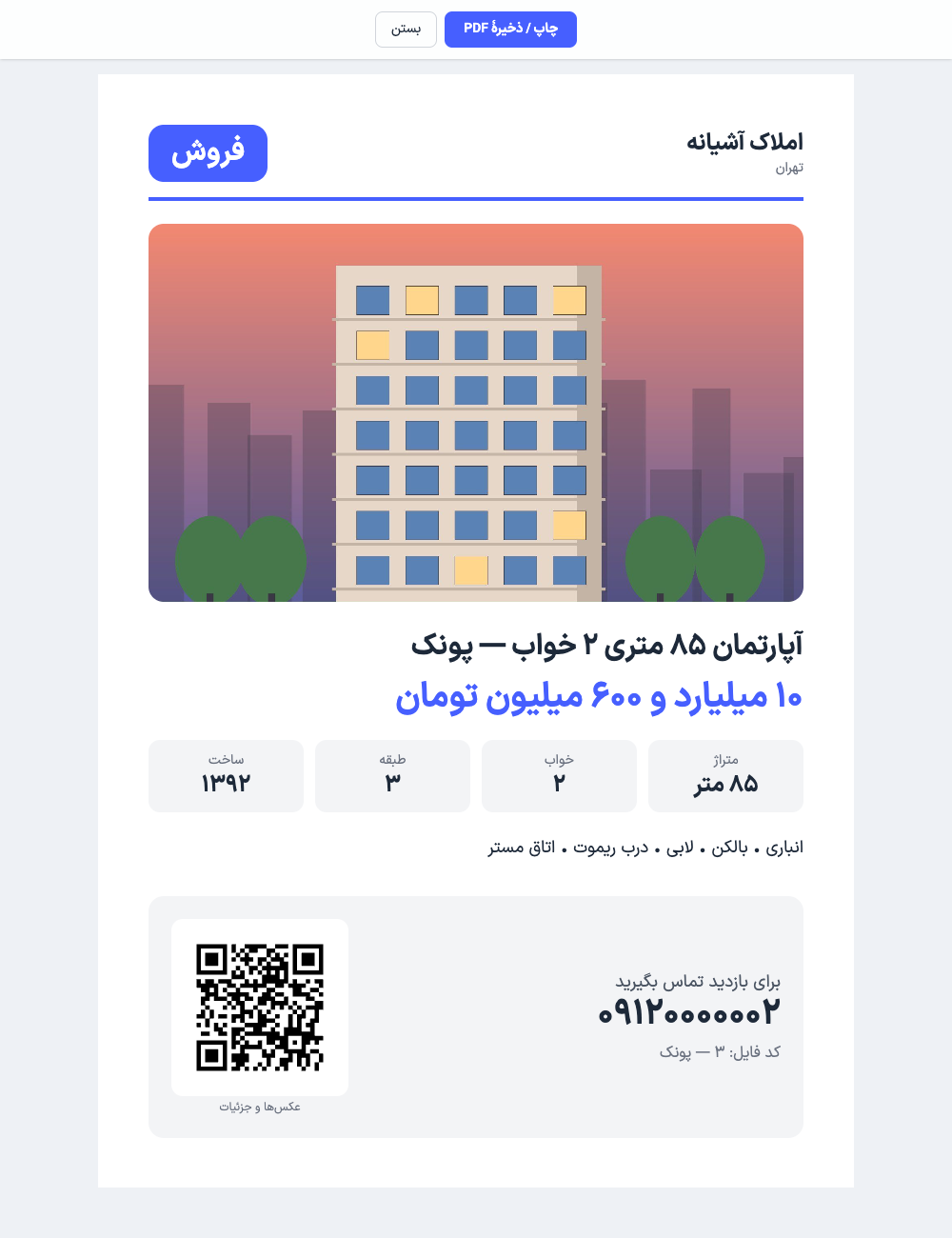
برگهٔ ویترین با QR: یک صفحهٔ A4 با قیمت، مشخصات، تلفن و QR برای شیشهٔ دفتر.
-
انتشار در کانال بله/تلگرام: اگر مدیر کانال آژانس را وصل کرده باشد، فایل با آلبوم عکس و متن آماده منتشر میشود.
-
مالک: نام، شمارهٔ قابل تماس و نشانی (فقط اگر اجازه دارید).
-
موقعیت: نقشهٔ کوچک و دکمههای مسیر با نشان، بلد یا گوگل.
زبانهها:
| زبانه | چه چیزی |
|---|---|
| مشتریهای مناسب | مشتریهایی که این فایل را میخواهند، در دو برگهٔ «اعلام نشده» و «اعلام شده» — پایینتر |
| بازدیدها | بازدیدهای این فایل و نتیجهشان |
| پیشنهاد قیمت | پیشنهاد خریدار/مستأجر و قیمت تازهٔ مالک، کنار هم |
| عکسها | افزودن، ترتیب، حذف |
| تاریخچهٔ قیمت | هر تغییر قیمت، با ▼ و ▲ |
| پرونده | همهٔ اتفاقهای این فایل، و یادداشت شما |
فرستادن فایل برای مشتریهای مناسب#
زبانهٔ مشتریهای مناسب هر مشتریای را که این فایل به خواستهاش میخورد نشان میدهد، در دو برگه تا فهرست شلوغ نشود:
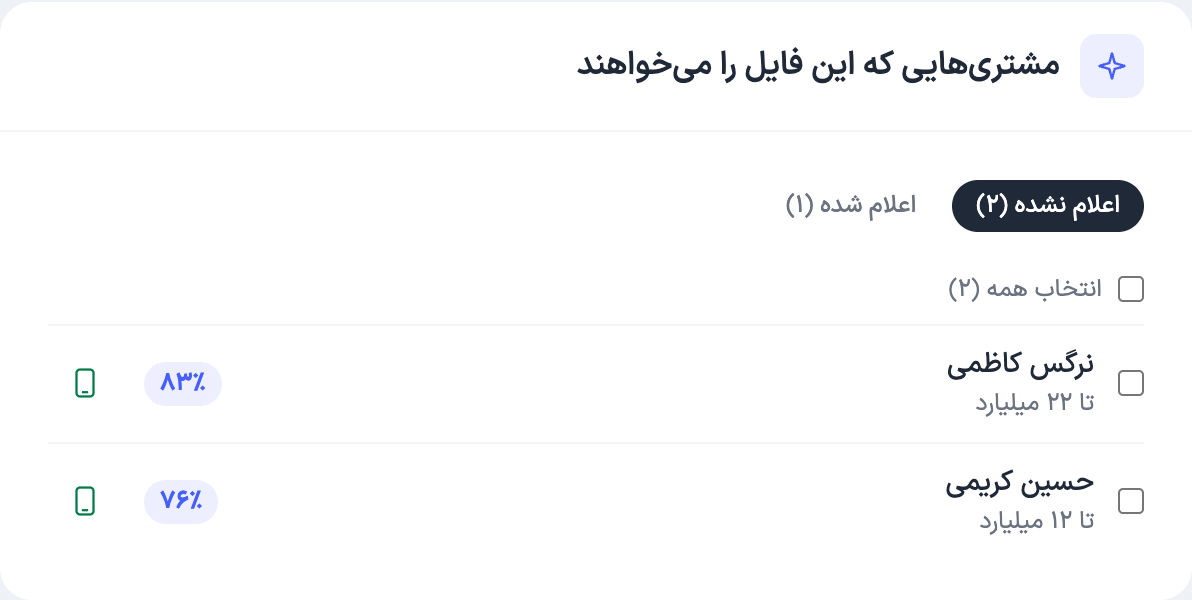
- اعلام نشده: مشتریهایی که این فایل هنوز برایشان نرفته، با امتیاز تطابق. روی هر جای ردیف
بزنید تا انتخاب شود (یا انتخاب همه)؛ پرونده با فلش کنار ردیف باز میشود. پایین صفحه نوار
… مشتری انتخاب شد با دو دکمه میآید:
- فرستادن: هر مشتری از راهی که به او میرسد (بله، تلگرام یا پیامک) پیام دریافت میکند.
- بدون اطلاعرسانی: فایل فقط به صفحهٔ شخصی مشتریها افزوده و «اعلام شده» ثبت میشود و پیامی ارسال نمیشود.
- اعلام شده: مشتریهایی که فایل برایشان فرستاده شده، با زمان فرستادن و نظرشان (فرستاده شد، پسندید، بازدید خواست…). اینها دیگر قابل انتخاب نیستند.
یک فایل هیچوقت دو بار برای یک مشتری نمیرود. اگر از چند جا (صفحهٔ فایل، صفحهٔ مشتری، پیشنهادها یا خلاصهٔ روزانه) برای همان مشتری بفرستید، فقط بار اول میرود؛ پیام پایان کار میگوید چند نفر پیشتر گرفته بودند.
فهرست بلند دهتادهتا باز میشود؛ برای بقیه نمایش بیشتر را بزنید.
«هنوز موجود است؟»#
فایلی که مدتی (پیشفرض ۴۵ روز) از مالکش خبر نگرفتهاید، بالای صفحهاش کادر زرد میگیرد. با مالک تماس بگیرید:
- اگر هنوز موجود است، «هنوز موجود است» را بزنید.
- اگر نیست، وضعیت را معامله شد یا بایگانی کنید.
شنبهها صبح هم یک اعلان جمعی میگیرید که چند فایل منتظر تأییدند. این کار بانک فایل را تمیز نگه میدارد و مشتری فایلِ رفته نمیگیرد.
تغییر قیمت#
قیمت را در ویرایش عوض کنید. تاریخچه ثبت میشود و اگر قیمت پایین آمده باشد:
- فایل برچسب سبز «ارزانتر شد» میگیرد.
- به مشاورِ مشتریهایی که این فایل را پسندیده یا دیده بودند خبر داده میشود.
- اگر مدیر روشن کرده باشد، به خودِ آن مشتریها هم پیام میرود.
پیشنهاد قیمت#
زبانهٔ پیشنهاد قیمت ← پیشنهاد:
- پیشنهاد خریدار: مشتری و مبلغ پیشنهادیاش. مشتری خودکار به مرحلهٔ مذاکره در قیف فروش میرود.
- قیمت تازهٔ مالک: وقتی مالک کوتاه آمد.
فاصلهٔ مالک و بهترین پیشنهاد بالای فهرست نوشته میشود. با ✓ و ✕ هر پیشنهاد را پذیرفته یا ردشده علامت بزنید.
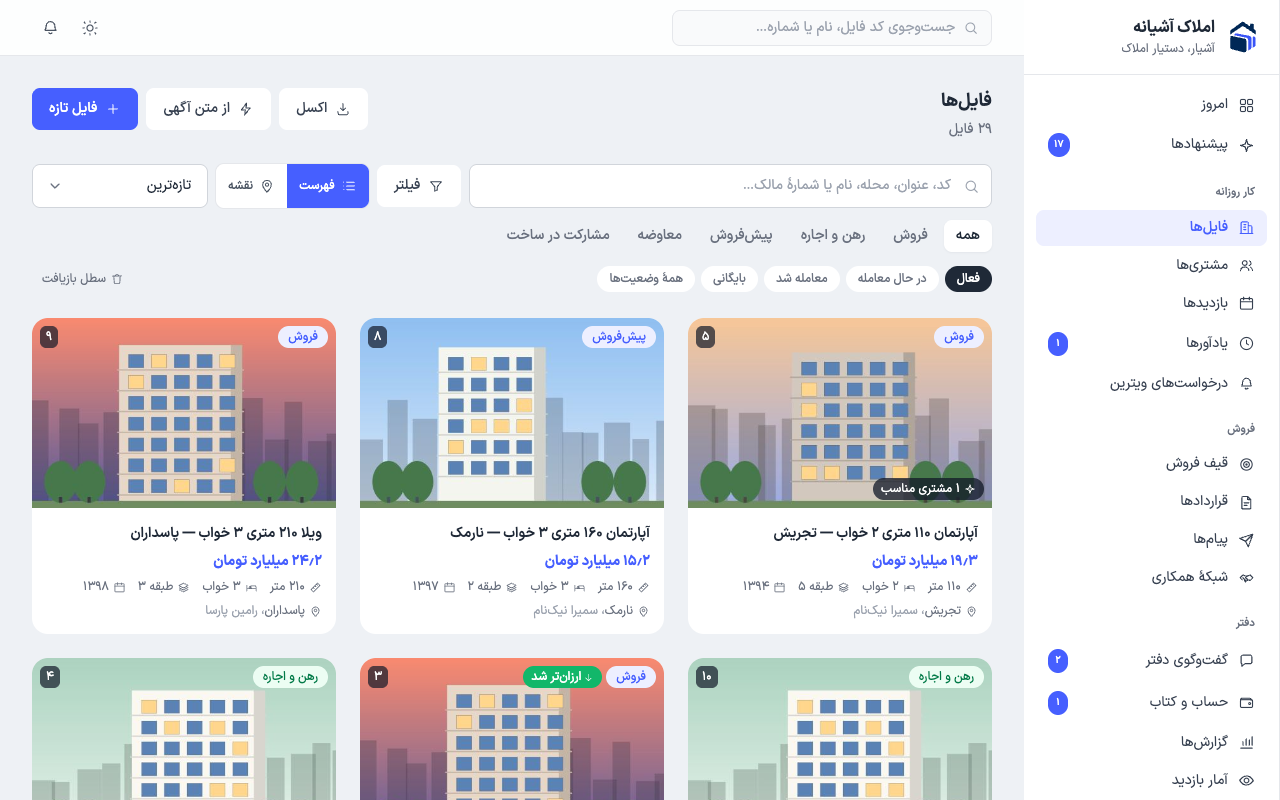
فهرست فایلها و فیلترها#
-
برگههای نوع معامله: همه، فروش، رهن و اجاره، پیشفروش، معاوضه، مشارکت در ساخت.
-
ردیف وضعیت زیرش: فعال، در حال معامله، معامله شد، بایگانی، همهٔ وضعیتها.
روی گوشی هر دو ردیف یک خطِ کشیدنیاند؛ اگر لبه کمرنگ است، گزینهٔ دیگری آن طرف هست.
-
دکمهٔ فیلتر (عدد رویش یعنی چند فیلتر روشن است): نوع ملک، محله، بازهٔ قیمت، متراژ، خواب، امکانات، «فقط فایلهای من»، «فقط عکسدار»، «قیمتشان پایین آمده» و «نیاز به تأیید هنوز موجود است». پاک کردن فیلترها را برمیدارد ولی برگه و وضعیت را نه.
-
مرتبسازی: تازهترین، ارزانترین، گرانترین، بزرگترین، قدیمیترین — روی کامپیوتر کنار جستوجو، روی گوشی بالای پنجرهٔ فیلتر.
-
خروجی اکسل (اگر اجازه دارید؛ فقط روی کامپیوتر).
فیلترها تا وقتی پنجرهٔ مرورگر باز است میمانند؛ برگشتن از صفحهٔ یک فایل همان فهرست را نشان میدهد.
جستوجو روی نقشه#
دکمهٔ نقشه کنار فیلتر، فایلها را با برچسب قیمت روی نقشه نشان میدهد (اگر فایلی موقعیت ندارد، نقشه روی شهر دفتر باز میشود)؛ با همان برگه، وضعیت و فیلترهای فهرست. فایلهای نزدیک هم یک دایرهٔ عدد میشوند؛ رویش بزنید تا بزرگنمایی شود. با زدن روی برچسب، کارت فایل باز میشود.
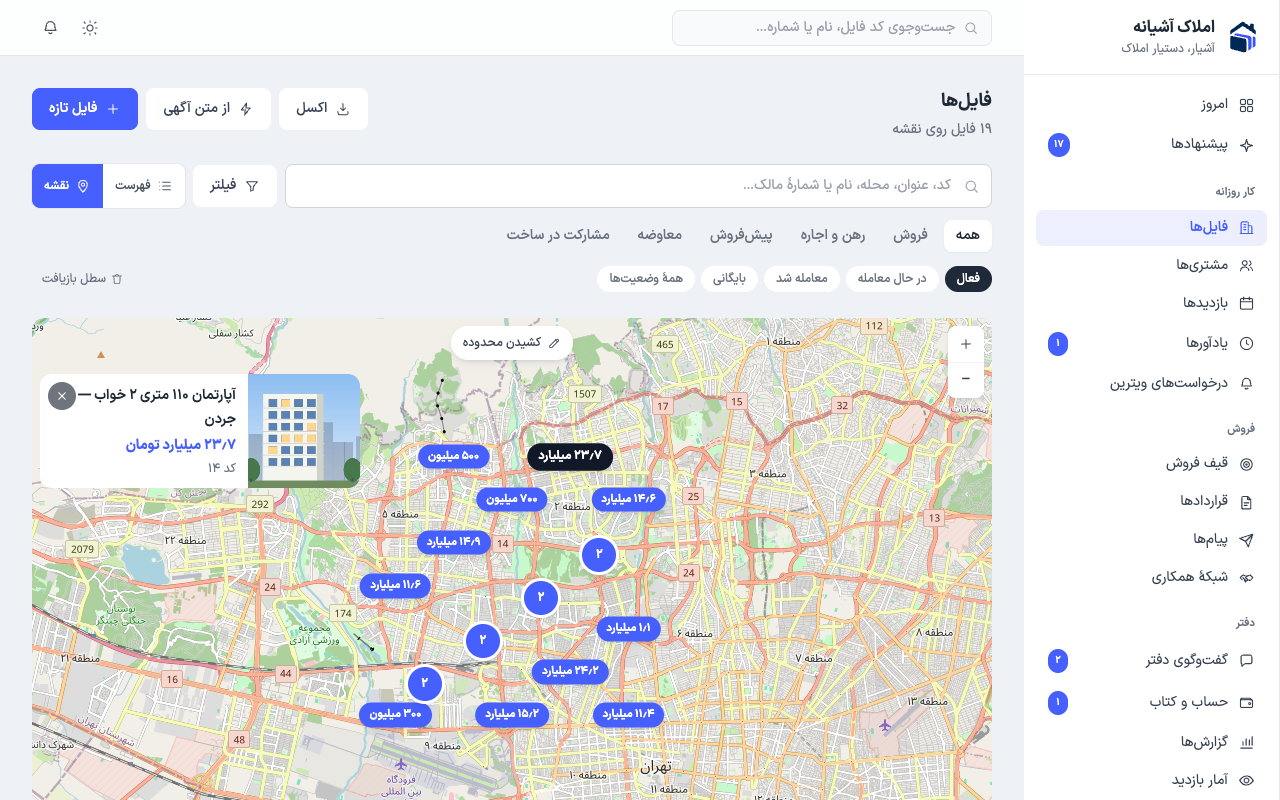
- جستوجو در این محدوده: نقشه را جابهجا یا بزرگ کنید و این دکمه را بزنید؛ فقط فایلهای همان قاب میمانند.
- کشیدن محدوده: دکمه را بزنید و دور محله یا خیابانهای دلخواه را با انگشت یا موس بکشید.
- پاک کردن محدوده همه را برمیگرداند.
محدوده مثل یک فیلتر است: به فهرست که برگردید هم میماند (بالای فهرست نوشته میشود) و روی عدد دکمهٔ فیلتر حساب میشود. پایین نقشه نوشته است چند فایل جایشان روی نقشه ثبت نشده — آنها را در صفحهٔ ویرایش فایل، بخش «موقعیت روی نقشه»، سنجاق کنید.
در ویترین هم مشتری همین نقشه را دارد، با موقعیتِ حدودی (حدود صد متر)؛ جستوجوی محدوده هم روی همان موقعیتِ حدودی است تا جای دقیق ملک پیدا نشود.