
پیامک و بات
سه راهِ رسیدن به مشتری و همکاران: پنل پیامک، بات بله و بات تلگرام. تنظیمات ← پیامرسانها
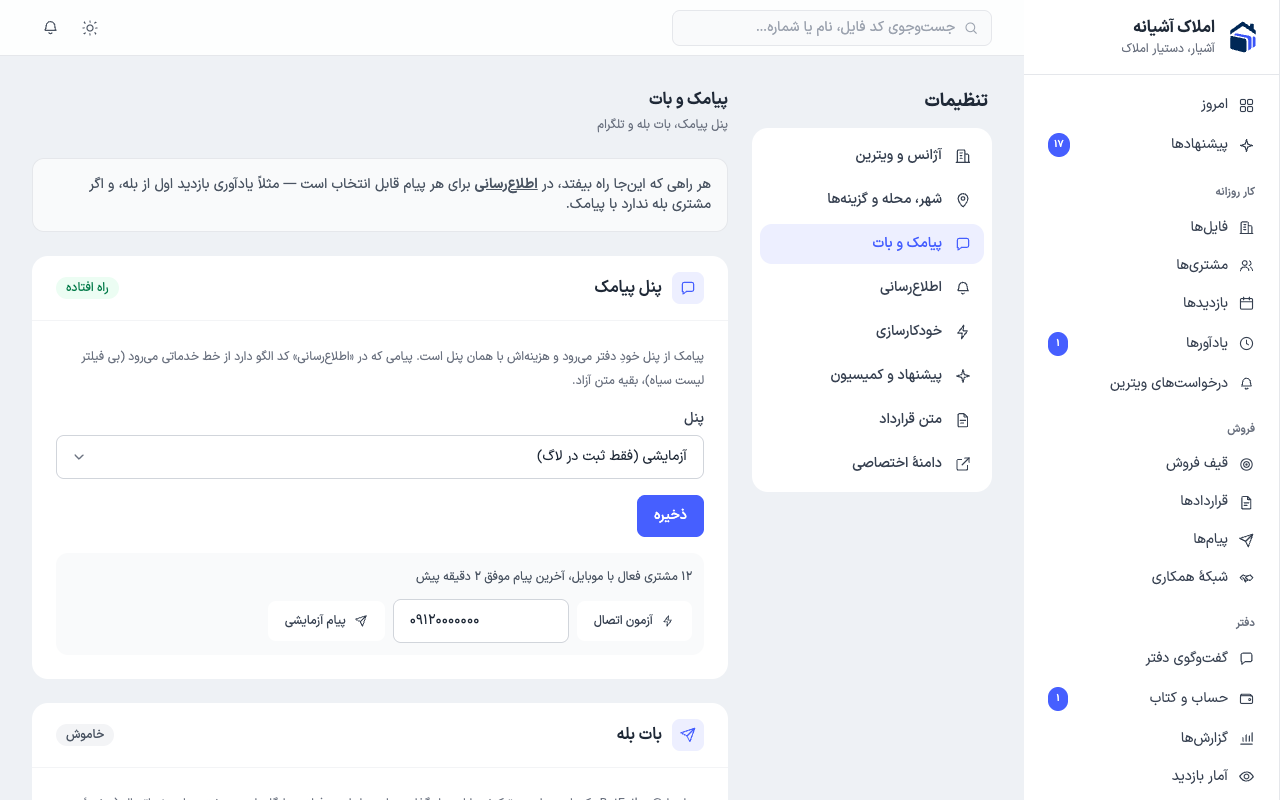
این صفحه فقط راهها را راه میاندازد. اینکه هر پیام (یادآوری بازدید، تبریک تولد، اعلان به همکار…) از کدام راه برود، در اطلاعرسانی تعیین میشود.
اگر فقط یک راه را راه میاندازید، بات بله را انتخاب کنید: رایگان، بدون فیلتر، و فایل را با عکس میبرد.
پنل پیامک#
برای ارسال پیامک دو راه وجود دارد که با گزینهٔ بالای کارت «پنل پیامک» انتخاب میشود:
- پیامک آشیار (پیشفرض): بدون نیاز به هیچ تنظیمی، پیامکها از سامانهٔ پیامک آشیار ارسال میشوند و هزینهٔ هر پیامک از کیف پول پیامک دفتر کسر میشود. موجودی کیف پول را از اشتراک و پرداخت ← کیف پول پیامک افزایش میدهید.
- پنل پیامک اختصاصی: پنل پیامکی را که دفتر خریداری کرده وصل میکنید و هزینهٔ پیامکها با همان پنل است (ادامهٔ همین بخش).
پیامک آشیار و کیف پول#
- متن پیامکها متن استاندارد آشیار است و قابل ویرایش نیست. «متن» هر پیام در اطلاعرسانی فقط برای بله و تلگرام به کار میرود.
- پیام دستی و گروهی (متنی که مشاور خودش مینویسد) از طریق پیامک آشیار ارسال نمیشود. این پیامها را از بات بله یا تلگرام بفرستید یا پنل پیامک اختصاصی دفتر را وصل کنید.
- پیامک فارسی تا ۷۰ حرف یک پیامک حساب میشود و برای متن طولانیتر، هر ۶۷ حرف یک پیامک جداگانه است. هزینهٔ پیامکی که به گیرنده نرسد به کیف پول بازگردانده میشود.
- زیر کارت «پنل پیامک»، بخش «هر پیام چند پیامک حساب میشود؟» برای هر نوع پیام (خوشآمد، پیوند صفحهٔ شخصی، یادآوری بازدید و…) شمار پیامک و هزینهٔ آن را برای هر گیرنده نشان میدهد. این اعداد با پیوندهای دفتر شما و یک نام و عنوان فایل نمونه محاسبه شدهاند و با طول نام مشتری یا عنوان فایل ممکن است کمی تغییر کنند. خطی که پنل پیامک به انتهای هر پیامک میافزاید (مانند «لغو: off-…») نیز در این شمار حساب شده است. پیامی که پیوند دارد معمولاً دو پیامک است، چون پیوند صفحهٔ شخصی بهتنهایی حدود ۶۰ حرف است.
- پیش از هر ارسال دستی که پیامک دارد (فرستادن فایل، پیام دستی و گروهی، خوشآمد، دعوت به بات، ارسال دوبارهٔ پیام نرسیده و ثبت مشتری تازه با پیامک خوشآمد)، پنجرهای شمار پیامکها، هزینهٔ آن و موجودی کیف پول را نشان میدهد و پیامک فقط پس از تأیید شما ارسال میشود. با پنل پیامک اختصاصی هم شمار پیامکها پیش از ارسال نمایش داده میشود. پیامهای خودکار (مانند یادآوری بازدید) طبق تنظیمات «اطلاعرسانی» بدون پرسش ارسال میشوند.
- موجودی در نوار بالای پنل: کنار زنگ اعلانها، موجودی کیف پول پیامک برای کسانی که به «اشتراک و پرداخت» دسترسی دارند نمایش داده میشود؛ با کم شدن موجودی نارنجی و با اتمام آن قرمز میشود و با زدن آن، برگهٔ کیف پول باز میشود. با گزینهٔ «نمایش موجودی کیف پول در نوار بالای پنل» در همین کارت میتوانید آن را پنهان کنید.
- وقتی موجودی کیف پول به پایان برسد، پیامکی ارسال نمیشود و پیام از راه بعدیِ همان پیام (بله یا تلگرام) فرستاده میشود. هنگام کم شدن موجودی و هنگام اتمام آن، اعلانی برای مدیر دفتر ارسال میشود (حتی اگر نمایش موجودی در نوار بالا خاموش باشد).
اگر میخواهید متن پیامکها را خودتان بنویسید یا پیام گروهی با پیامک بفرستید، پنل پیامک اختصاصی دفتر را وصل کنید.
پنل پیامک اختصاصی#
پیامک از پنل خودِ دفتر و به هزینهٔ همان پنل فرستاده میشود. در ایران پیامک خدماتی (یادآوری، اعلان) فقط با الگو مطمئن میرسد: متن را یک بار در پنل پیامک ثبت میکنید، پنل تأییدش میکند، و از آن پس فقط کد الگو و مقدار متغیرها فرستاده میشود — از خط خدماتی و حتی به شمارههای «لیست سیاه».
- پنلهای الگویی: کاوهنگار، sms.ir، ملیپیامک، IPPanel، فراز اساماس، مکس اساماس، لیمو اساماس، راه پیام و پارسگرین. فقط الگو میفرستند؛ برای sms.ir کلید API کافی است و شمارهٔ خط لازم نیست.
- پنلهای متن آزاد: پرشین اساماس، وبوان و SMSGlobal. متن پیام همان «متن» در اطلاعرسانی است.
راهاندازی، گام به گام
-
در سایت پنل پیامک، کلید API (یا نام کاربری و گذرواژهٔ وبسرویس) و شمارهٔ خط را بردارید. در آشیار پنل را انتخاب کنید، همانها را بگذارید و ذخیره را بزنید.
-
در سایت پنل پیامک، برای هر پیامی که میخواهید با پیامک برود (خوشآمد، فرستادن فایل، یادآوری بازدید…) یک الگو بسازید و منتظر تأییدش بمانید. متن را از «متن» همان پیام در اطلاعرسانی بردارید و هر جاینگهدار را متغیرِ پنل کنید.
-
پیوند را کامل در متغیر نگذارید. پنلها نشانیِ کامل را در متغیر نمیپذیرند. نشانی سایت را در متن الگو ثابت بنویسید و فقط مسیرِ پس از آن را متغیر کنید — برای صفحهٔ شخصی مشتری و حتی پیوند بات:
{0} عزیز، فایلهای مناسب شما: https://ashiyar.ir/{1}
و در آشیار متغیر دوم را
{page_path}(یا{link_path}) بگذارید. جدول همهٔ متغیرهای پیوندی در اطلاعرسانی ← پیوند در الگو است. -
در اطلاعرسانی زیر همان پیام، کد الگو و متغیرها را بگذارید. دکمهٔ «پیشنهاد» متغیرها را به شکل همان پنل (نامدار یا ترتیبی) و پیوندها را با
_pathمینویسد؛ نام یا ترتیب را با الگوی ثبتشده یکی کنید. -
پیامک آزمایشی را بزنید: با الگوی یکی از همین پیامها و مقدارهای نمونه (پیوندها هم) فرستاده میشود و نتیجه میگوید کدام الگو بود.
روی پنل الگویی، پیامی که کد الگو ندارد با پیامک نمیرود و آشیار آن را از راه بعدی (بله یا تلگرام) میفرستد. پیام دستی و گروهی هم با پیامک فقط متن ثابتِ الگو را میفرستد، نه متنی که مشاور مینویسد.
بات بله و تلگرام#
- در بله یا تلگرام به @BotFather پیام بدهید، یک بات بسازید و توکن را بگیرید.
- توکن را اینجا بگذارید و ذخیره و اتصال را بزنید. نام بات کنار عنوان کارت میآید.
- کانال آگهی (اختیاری): شناسهٔ کانال دفتر (مثل
@amlak_ashiane، نه نام بات) را بنویسید و بات را مدیر کانال کنید. از این به بعد، دکمهٔ «انتشار در کانال» روی هر فایل کار میکند، و پیوند کانال (اگر عمومی است، با@) در پیامک خوشآمد مشتری تازه و صفحهٔ پیشنهادش میآید.
بات بله و تلگرام فقط به کسی پیام میدهند که خودش یک بار بات را باز کرده باشد. وصل کردن بات در تنظیمات کافی نیست: مشتری با پیوند اتصال (صفحهٔ مشتری) یا فرستادن شمارهاش به بات وصل میشود، و هر همکار از حساب من.
مشتری در بات چه میبیند؟
- با پیوندِ مخصوص خودش (پیامک خوشآمد، کارت «ارتباط») همان لحظه به پروندهاش وصل میشود.
- با پیوند سادهی بات (از ویترین، کانال یا آگهی) بات شمارهاش را میخواهد؛ ارسال شمارهٔ من را میزند و با همان شماره پیدا میشود.
- دو دکمهٔ ثابت دارد: فایلهای من (بهترین پیشنهادهایش با عکس و پیوند صفحهٔ شخصی) و تماس با مشاور (نام و تلفن مشاور، و به مشاور هم اعلان میرود).
- شمارهای که مشتری دفتر نیست یک درخواست تازه میشود تا با او تماس بگیرید.
هر کس به بات /stop بفرستد، اتصالش برداشته میشود و دیگر پیامی از بات نمیگیرد.
تلگرام و سرورهای ایران: سرور آشیار اگر در ایران باشد، تلگرام را فقط از پروکسی یا نشانی واسط میبیند. این را مدیر آشیار یک بار برای همهٔ دفترها تنظیم میکند و شما فقط توکن بات خودتان را میگذارید. بله ایرانی است و پروکسی لازم ندارد. اگر کارت تلگرام هشدار «راه سرور به تلگرام مستقیم است» داد و آزمون اتصال نرسید، به پشتیبانی آشیار خبر دهید.
وضعیت و آزمون#
پایین هر کارت نشان میدهد:
- به چند نفر میرسد: مشتریهای با موبایل برای پیامک؛ مشتریها و همکاران وصلشده برای هر بات
- آخرین پیام موفق و آخرین خطا
دو دکمه دارد:
- آزمون اتصال: بی فرستادن پیام میسنجد. برای بات، رسیدن سرور و درستی توکن را میسنجد و میگوید پیامهایی که به بات میرسد لحظهای (وبهوک) خوانده میشود یا هر دقیقه.
- پیام آزمایشی: واقعاً میفرستد. برای پیامک شمارهٔ موبایل را بدهید. برای بات کادر را خالی بگذارید: اگر از «حساب من» وصل هستید پیام به خودتان میرسد، وگرنه به آخرین کسی که به بات پیام داد. شمارهٔ یک همکار یا مشتریِ وصلشده هم پذیرفته میشود.
«سرور بات در دسترس نیست: …» — یعنی سرور آشیار به سرور بله یا تلگرام نرسید و دنبالهٔ پیام علت را میگوید:
- گواهی SSL تأیید نشد: روی سرور فهرست گواهیها (cacert.pem) تنظیم نیست.
- نام … پیدا نشد: DNS سرور.
- زمانپایان / برقرار نشد / پروکسی: فایروال سرور، مسدود بودن IP یا پروکسی.
- توکن بات نامعتبر است: توکن را دوباره از BotFather بگیرید.
مشکلهای شبکه کار مدیر سرور است؛ پیام را برای پشتیبانی بفرستید.