
شروع سریع
این ده قدم را به ترتیب بروید. بعدش آشیار خودش کار میکند: هر فایل تازهای که ثبت کنید، مشتریهای مناسبش را پیدا میکند.
۱. ساختن حساب#
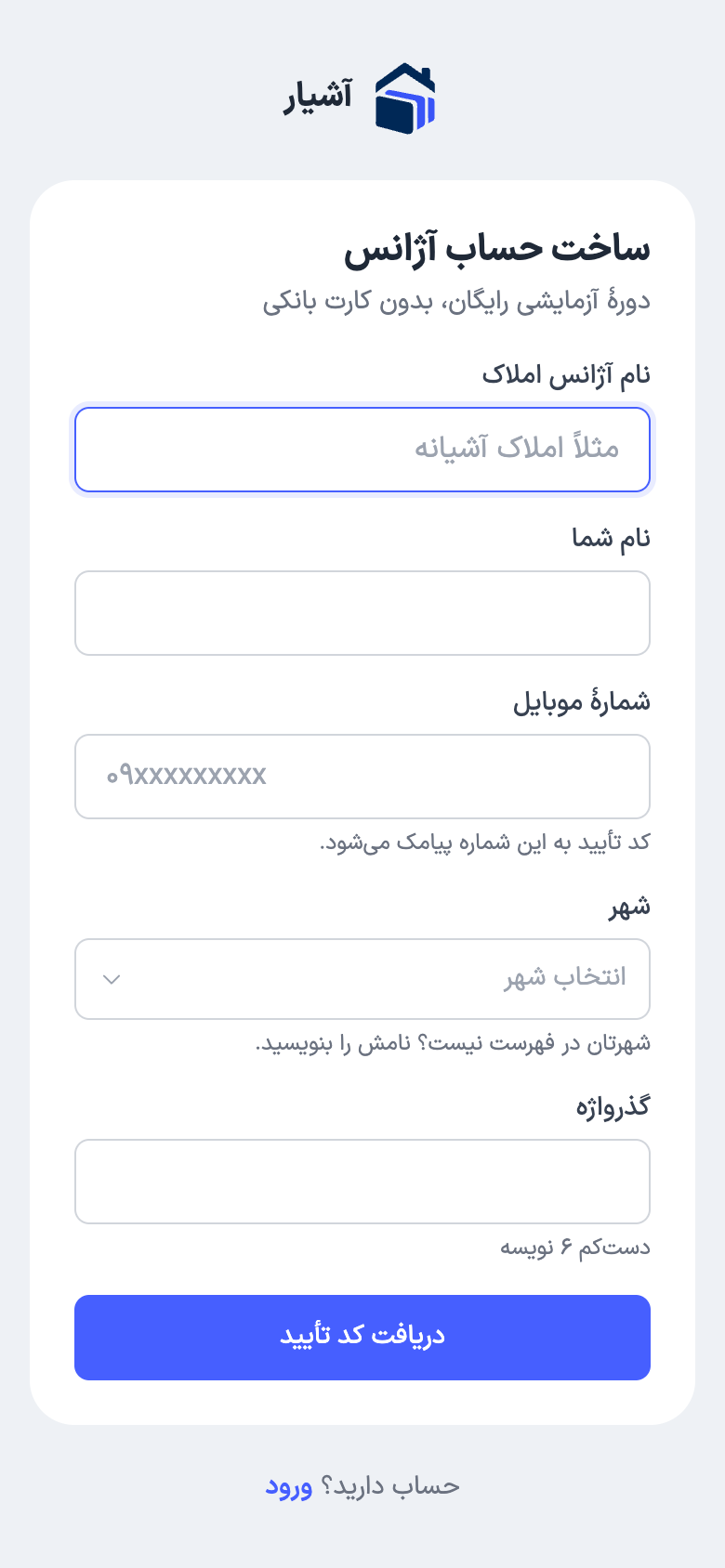
- به نشانی آشیار بروید و «شروع رایگان» را بزنید.
- نام آژانس، نام خودتان، شمارهٔ موبایل، شهر و یک گذرواژه بنویسید و «دریافت کد تأیید» را بزنید.
- کد ششرقمیای را که به همان موبایل پیامک شده بنویسید. با رقم آخر، حساب ساخته میشود و وارد پنل میشوید — با دورهٔ آزمایشی رایگان و بدون کارت بانکی.
محلههای شهری که انتخاب کردهاید از همان لحظه آمادهاند.
برای ورودهای بعدی لازم نیست گذرواژه یادتان باشد: در صفحهٔ ورود «با کد پیامکی» را بزنید. جزئیات در حساب من.
۲. گذاشتن آشیار روی صفحهٔ اصلی گوشی#
چند ثانیه پس از باز شدن پنل، کارت نصب گوشهٔ پایین صفحه میآید: روی رایانه و اندروید دکمهٔ نصب، و روی آیفون راهنمای همان کار. اگر کارت را بستید (۱۴ روز پنهان میماند):
- اندروید (کروم): منوی سهنقطه ← «افزودن به صفحهٔ اصلی» یا «نصب برنامه».
- آیفون (سافاری): دکمهٔ اشتراک ← «Add to Home Screen».
از این به بعد آشیار مثل یک برنامه با یک لمس باز میشود.
۳. مشخصات و رنگ آژانس#
تنظیمات ← آژانس و ویترین: لوگو، تلفن دفتر، نشانی و چند خط «دربارهٔ آژانس». اینها در ویترین آنلاین، برگههای چاپی و پیامها دیده میشوند. در کارت رنگ سامانه هم رنگ آژانس خودتان را انتخاب کنید؛ پنل، ویترین و صفحهٔ پیشنهاد مشتریها همان رنگ را میگیرند.
۴. محلهها را نگاه کنید#
تنظیمات ← شهر، محله و گزینهها: فهرست پیشفرض شهرتان آمده است. محلهای که نیست را اضافه کنید، محلهای را که کار نمیکنید غیرفعال کنید. اگر در چند شهر کار میکنید، شهر دوم را هم همینجا اضافه کنید.
۵. همکاران را اضافه کنید#
همکاران و دسترسی ← همکار تازه: نام، موبایل و گذرواژهٔ هر همکار. نقش پیشفرض «مشاور» است: فقط فایل و مشتری خودش را میبیند. جزئیات در همکاران و دسترسی.
۶. اولین فایل#
دکمهٔ + (وسط نوار پایین روی گوشی، یا فایل تازه بالای صفحهٔ فایلها روی کامپیوتر) ← فایل تازه. سریعترین راه:
- اگر آگهی در دیوار دارد: «دیوار یا متن آگهی» را بزنید، لینک آگهی را بدهید و «خواندن آگهی» را بزنید. مشخصات، قیمت، امکانات و عکسها خودکار پر میشوند.
- اگر مالک پیام داده: متن پیام را در «ثبت سریع از متن آگهی» بچسبانید.
نام و شمارهٔ مالک را در بخش مالک بنویسید و ثبت فایل را بزنید.
۷. اولین مشتری#
+ ← مشتری تازه: نام، موبایل، نوع معامله (خرید یا اجاره)، بودجه، محلههای مورد نظر، متراژ و تعداد خواب. هر چه خواسته دقیقتر باشد، پیشنهاد بهتر است.
۸. پیشنهادها را ببینید#
منوی پیشنهادها: هر فایلی که به هر مشتری میخورد با امتیاز تطابق (از ۱۰۰) اینجاست. عدد روی منو یعنی چند پیشنهاد تازه دارید.
۹. برای مشتری بفرستید#
در صفحهٔ مشتری، برگهٔ اعلام نشده فایلهایی است که هنوز برایش نرفتهاند. تیک بزنید (یا انتخاب همه) و فرستادن را بزنید. مشتری یک پیوند میگیرد که صفحهٔ شخصی خودش است: عکسها و مشخصات را میبیند و «میپسندم»، «بازدید» یا «مناسب نیست» میزند — و شما همان لحظه خبردار میشوید.
فایلی که فرستاده شد به برگهٔ اعلام شده میرود و دیگر دوباره برای همان مشتری فرستاده نمیشود؛ نه پیامک تکراری، نه پیام تکراری.
برای فرستادن، یکی از راهها باید راه افتاده باشد: پنل پیامک، بات بله یا بات تلگرام (تنظیمات ← پیامک و بات). بله رایگان است و پیشنهاد اول ماست.
۱۰. صبحها از «امروز» شروع کنید#
صفحهٔ امروز میگوید امروز با چه کسی تماس بگیرید، کدام بازدید در راه است، کدام فایل تازه به کدام مشتری میخورد، و کدام مشتری مدتی است بیخبر مانده.